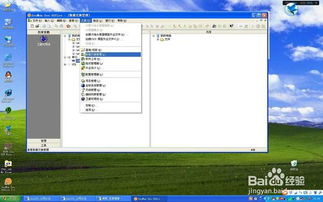
中玮Geomax系列全站仪在工程测量领域应用广泛,其配套的数据交换软件是实现仪器与计算机间数据传输、格式转换和管理的关键工具。本文将详细介绍该软件的安装步骤以及通过数码方式(如USB数据线)进行数据传输的操作流程,帮助用户高效完成测量数据的交换工作。
一、软件安装
1. 获取安装包:
通常,中玮Geomax全站仪会随箱附带软件安装光盘,或可在其官方网站的技术支持页面下载最新版本的“数据交换软件”或“数据传输软件”。请确保下载的软件版本与您的仪器型号兼容。
2. 系统准备:
检查计算机操作系统(如Windows 7/8/10/11)是否满足软件要求。建议关闭所有杀毒软件或防火墙,以防安装过程中断。
3. 运行安装程序:
找到并运行安装包(通常为 .exe 文件)。按照安装向导的提示,选择安装语言,同意许可协议,并选择合适的安装路径。
4. 完成安装:
按照默认设置或自定义选项逐步进行,直至安装完成。安装结束后,建议重新启动计算机以确保所有组件正确加载。
5. 驱动程序:
部分情况下,首次通过USB连接全站仪时,操作系统可能需要安装特定的USB驱动程序。通常,数据交换软件包内会包含此驱动,或在连接仪器后根据系统提示自动安装。请确保驱动程序安装成功,设备管理器中能正确识别到全站仪。
二、数据传输(数码传输交换)
数据传输主要指将全站仪内存中存储的测量数据(如坐标数据、观测数据)导出到计算机,或将计算机上的设计数据(如放样点坐标)导入到全站仪中。
1. 物理连接:
使用原厂或高品质的USB数据线,将全站仪的数据接口与计算机的USB端口可靠连接。打开全站仪电源。
- 软件设置与连接:
- 在计算机上启动已安装的“中玮Geomax数据交换软件”。
- 在软件界面中,通常需要选择正确的“通信端口”或“连接方式”。当USB连接正常时,软件一般会自动检测并选择相应端口(如COM3、COM4等)。如果软件无法自动识别,可尝试在计算机的“设备管理器”中查看端口号并手动选择。
- 设置通信参数(如波特率、数据位、停止位、校验位)。这些参数必须与全站仪内存设置菜单中的通信参数完全一致,通常软件默认设置与仪器出厂设置匹配(如波特率9600,无校验,8数据位,1停止位)。
- 点击软件的“连接”或“通信”按钮,建立与全站仪的通信链接。成功连接后,软件状态栏通常会给出提示。
- 数据导出(从全站仪到电脑):
- 连接成功后,软件一般能显示全站仪内存中的文件列表(如坐标文件、测量数据文件)。
- 选择需要导出的文件,指定导出到计算机的保存路径和文件名。
- 选择或确认导出数据的格式。软件通常支持导出为通用的.txt、.csv或特定CAD格式(如.dxf),以便后续用其他软件处理。
- 点击“下载”或“导出”按钮,开始传输。传输过程中请勿断开数据线或关闭仪器电源。
- 数据导入(从电脑到全站仪):
- 在软件界面选择“上传”或“导入”功能。
- 选择计算机上准备好的数据文件(文件格式需符合软件要求,通常是特定格式的.txt或.dat文件,具体格式请参考软件说明书)。
- 指定上传到全站仪内存中的目标文件名(注意避免与已有文件重名)。
- 点击“上传”按钮,将数据发送至全站仪。
- 传输完成与验证:
- 传输结束后,软件会给出成功或失败的提示。
- 对于导出的数据,建议用记事本或Excel打开检查内容是否正确。
- 对于导入的数据,可在全站仪的数据管理菜单中查看文件是否已成功存入并核对关键点坐标。
三、常见问题与注意事项
- 连接失败:检查USB线是否完好、接口是否插牢;检查仪器通信参数设置;尝试更换计算机USB端口;以管理员身份运行软件。
- 数据乱码或错误:确保通信参数(尤其是波特率)一致;检查导出/导入的数据格式是否匹配。
- 软件兼容性:如果在新版本操作系统上遇到问题,可尝试以“兼容模式”运行安装程序或软件主程序。
- 数据安全:重要数据在传输前后建议做好备份。定期清理全站仪内存,避免文件过多影响操作。
- 参考手册:不同型号的Geomax全站仪及其配套软件在细节上可能存在差异,操作时请务必参考随机的《用户手册》或《软件操作指南》。
通过正确安装数据交换软件并遵循规范的数码传输流程,用户可以轻松实现中玮Geomax全站仪与计算机之间的数据高效、准确交换,为后续的数据处理、成图和工程应用奠定坚实基础。